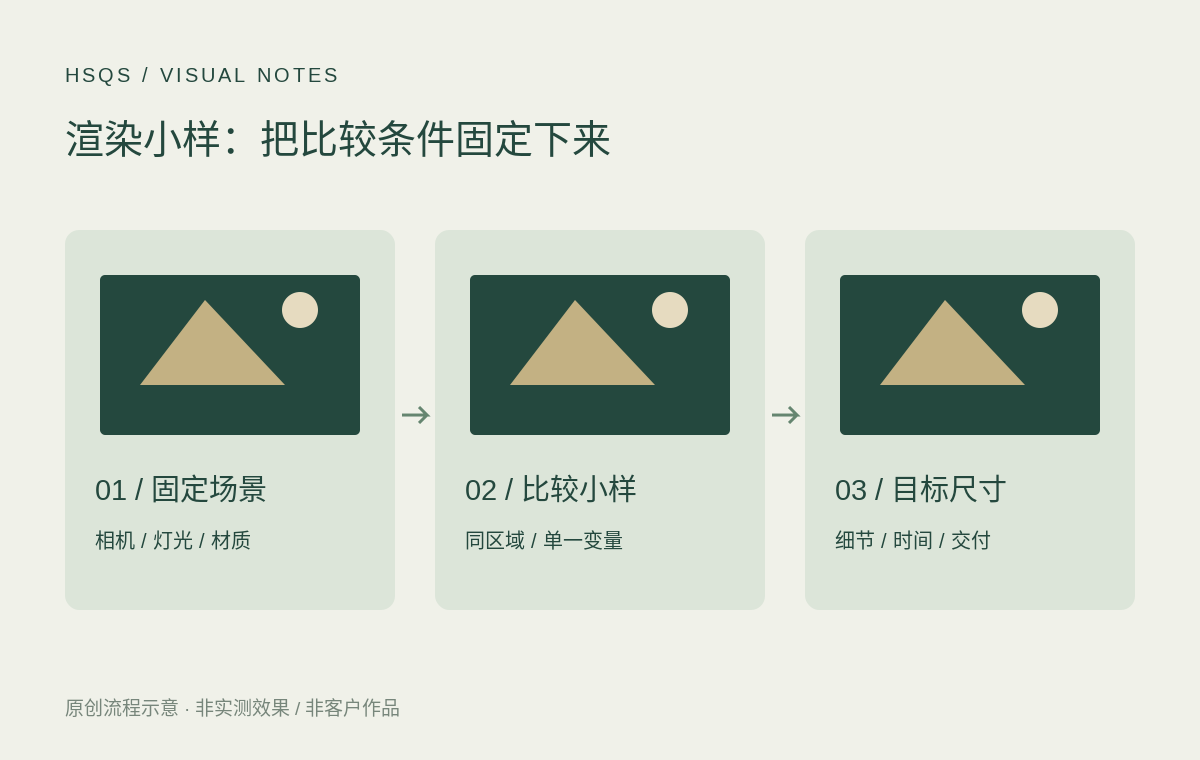
三维产品图出现颗粒时,第一反应往往是提高采样。但如果没有固定比较条件,很容易花更多时间,却说不清改善来自哪里。本文讨论静态产品图的小样评估方法,不提供适用于所有项目的万能参数。
先把比较对象固定
选定相机、灯光、材质和输出尺寸,保存一个基准版本。挑三个观察区域:暗部、金属反射和细小文字。每次修改都保留同位置局部图,并记录渲染耗时。不要一边调整灯光,一边更换降噪设置,否则最后很难判断是哪项改变起了作用。
分清采样与降噪的任务
Blender 4.4官方手册说明,自适应采样会在噪声达到设定条件的区域提前停止采样;降噪则通过算法减少图像中的噪声。这是两种不同环节。这里引用的是4.4版本文档,不把开发版界面当作所有版本通用步骤。具体设置名称应对照自己安装的版本查看。
用小样找到值得等待的改善
可以先做一张低成本小样,确认构图与明暗关系;再在相同构图下调整一项设置,检查暗部是否更稳定、反射是否自然。如果变化只在极高倍率下可见,而图片最终用于手机详情,未必值得立即增加整张大图的计算成本。这个取舍应依据实际发布尺寸,而不是只盯着参数数值。
平滑并不等于细节正确
检查降噪结果时,建议与未降噪版本并排看。金属上的细窄高光、拉丝方向、雕花边缘和印刷小字,是更值得关注的区域。若表面变得干净,却丢掉了材质区分,应回到样本质量和灯光条件继续比较。不要把“看起来更滑”直接当成更高质量。
给交付建立一份简短记录
记录软件版本、输出尺寸、采样与降噪设置、渲染时间,以及三个观察区域的判断。先用小样定方向,再用目标尺寸检查一次。这样既方便复现,也让团队讨论从“感觉不够清楚”变为“哪个部位、什么尺寸、怎样改善”。动画还涉及时间连续性,不能直接沿用单帧判断。
本文为汇世强盛编辑整理的原创流程建议,未进行统一硬件性能测试。配图为原创流程示意,不是实际渲染效果对比。
资料来源
Blender Foundation,《Sampling》,Blender 4.4 Manual。资料核查于2026年11月17日;本文不是软件发布新闻。 https://docs.blender.org/manual/en/4.4/render/cycles/render_settings/sampling.html