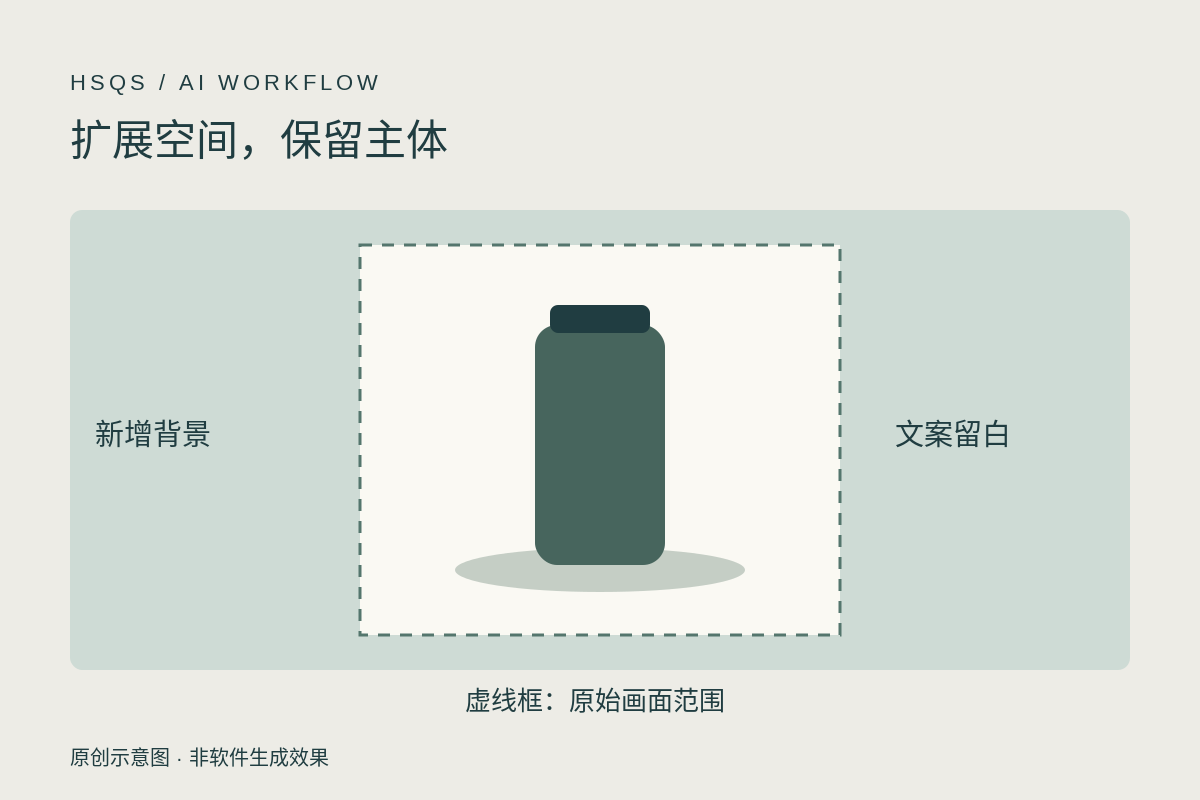
一张横版产品图,需要同时用于网站横幅和竖版推广时,直接裁切往往会挤掉留白,拉伸又会改变产品比例。生成式扩图提供了另一种选择:延伸环境,再重新安排信息。它更适合补充背景,不应被当作恢复真实产品结构的工具。
先确定扩出去的是什么
动手前把原图分成两类区域:不能随意改变的产品、商标和接口,以及可以重新组织的背景。先保存原始文件,再建立不同画幅的副本。我们建议先画出标题与按钮需要的空间,避免生成了许多漂亮背景,最后仍没有地方放文字。
按官方入口完成一次小样
Adobe桌面版Photoshop说明中,先选择裁剪工具,将裁剪边框向外拖动;在上下文任务栏选择Generative Expand,再从模型选择器选用可用的Firefly模型。留空提示词并点击Generate,可以让软件延伸图像,随后在属性面板选择候选结果。这里的步骤依据官方文档核对,并非本次实机测试记录;版本、账户和地区可能影响可见选项,订阅与生成额度以账户页面为准。
一次只扩一个方向
对于商业版式,我们建议先补上方或侧面的空白,确认透视和光线,再处理另一侧。这样更容易判断问题来自哪里。例如桌面照片向右扩展后,要看桌沿是否继续保持同一方向,阴影是否突然转弯,墙面纹理是否出现重复。这些是审图方法,不是保证生成成功的固定参数。
别让背景替产品做决定
如果原图只拍到半个接口,不要用生成结果认定另一半的形状;如果产品被边缘切掉,也不要把补出的结构直接用于规格展示。更稳妥的做法是换用完整授权实拍,把扩图限制在背景区域。产品文字、型号与数量仍需对照原始素材逐项检查。
回到真实投放尺寸再看一遍
将候选图放回最终画幅,检查主体是否足够醒目、文案是否压住关键细节,手机观看时留白是否过多。交付时分别保存原图、生成候选和最终排版,记录所用模型及选择理由。配图是原创边界示意,浅色区域代表拟扩展空间,并非软件生成效果或真实客户成品。
资料来源
Adobe,《Explore beyond the canvas with Generative Expand》,页面更新于2026年2月23日,核查于2026年11月19日。本文为汇世强盛编辑整理的应用建议,不是新功能发布新闻。 https://helpx.adobe.com/photoshop/desktop/create-open-import-images/create-images/explore-beyond-the-canvas-with-generative-expand.html