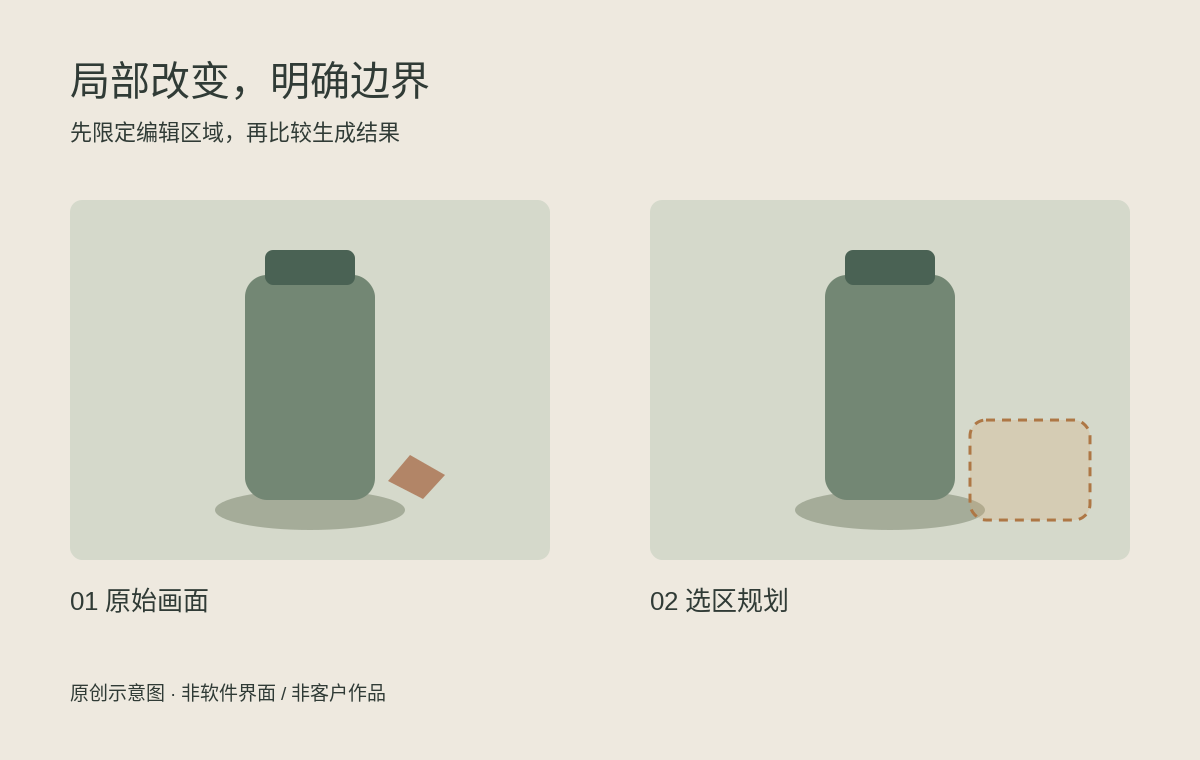
想把产品照片里的杂物清理掉,或者在桌面补一片柔和的阴影,不一定要把整张图重新生成。局部生成更值得先考虑:把任务限制在需要修改的位置,让原有产品继续承担真实性。它与扩图的区别是,画幅不变,改变的是画面内部的一小块内容。
先写清楚这次只改什么
开始前用一句话限定任务,例如“移除右侧桌面上的纸屑,延续现有木纹”。不要同时要求换材质、改光线、增加道具和重做背景。我们建议把一次编辑拆成一个可检查的动作:范围越明确,越容易知道结果是否解决了原问题。
用选区给生成划定范围
Adobe的桌面版Photoshop官方指南给出的流程是:打开图片,用选区工具圈定需要编辑的区域,选择Generative Fill,在模型选择器中选可用模型,输入描述后生成,再从属性面板挑选候选。提示词也可留空,让工具参考周围像素填补。上述操作依据文档核对,并非本次实机测试;界面与可用模型随版本、账户及地区变化。
留出衔接,不吞掉主体
选区过紧时,杂物边缘和原有阴影可能残留;过大又容易触及产品轮廓。我们的建议是先放大观察,把需要一并清理的影子纳入判断,但让型号、商标、接口与真实接缝留在保护范围。复杂边缘可以分几次处理,不必用一个大选区包办所有问题。
提示词描述结果,不堆砌形容词
“延续浅灰桌面,保留左侧光源形成的柔和阴影”比连续输入“高级、大片、超清”更方便验收。这里的句子只是编辑思路示例,不是保证成功的固定指令。若连续几次都改变了产品边界,应缩小任务,或改用传统修复工具,而不是不断增加提示词。
候选图先比较,再进入排版
至少对照原图检查三处:纹理是否突然重复,接触阴影是否断开,边缘是否出现色圈。再缩小到实际广告尺寸,观察修补区域是否抢走视线。保留原图、候选和选定结果,后续改稿才能追溯。生成区域也不应被用来证明真实产品具有某种结构或功能。
本文配图为原创选区示意,不是软件界面或生成效果。使用Photoshop及生成服务需确认账户资格、订阅、额度与相应模型条款,不能由本文推定所有模型的费用或使用许可相同。
资料来源
汇世强盛编辑整理。操作流程参考Adobe《Edit images with Generative Fill》,页面更新于2026年11月10日,核查于2026年11月20日;其余为编辑建议。本文是应用笔记,不是今日新品新闻。 https://helpx.adobe.com/photoshop/desktop/create-open-import-images/create-images/edit-images-with-generative-fill.html