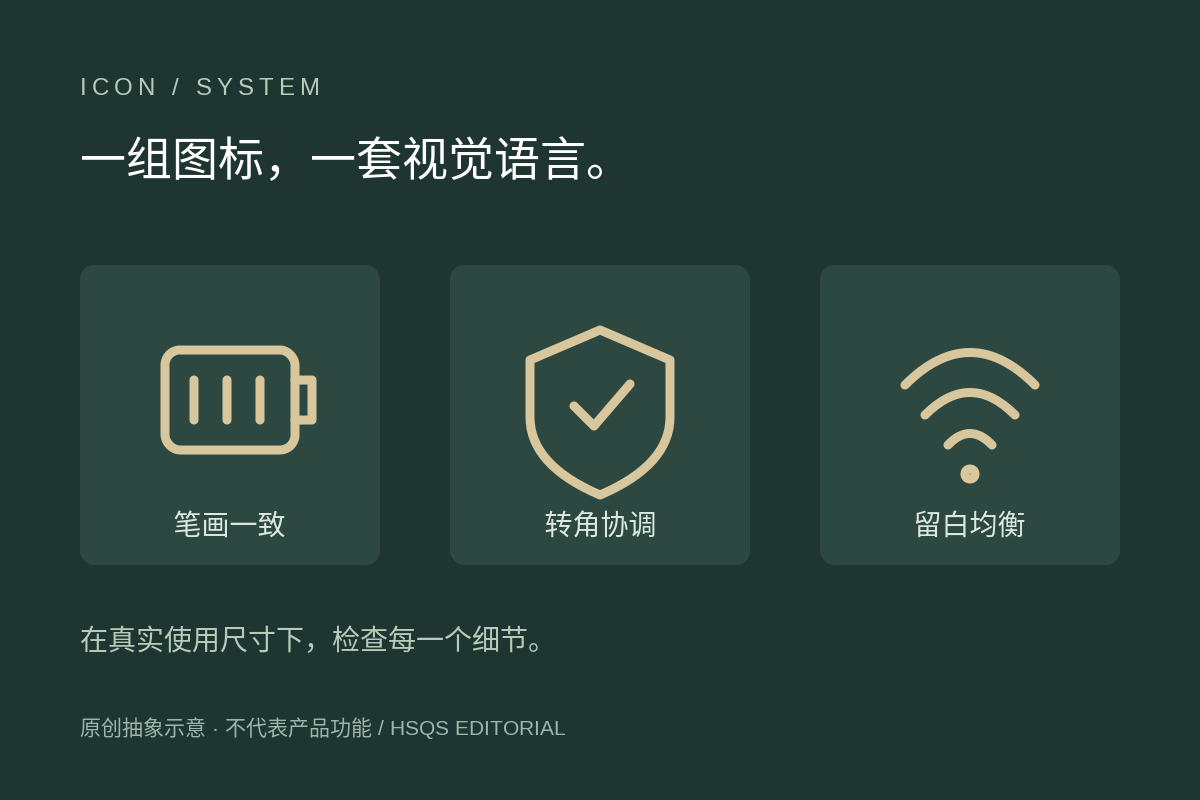
产品详情页常用一排图标介绍功能:续航、防护、连接、操作方式。单个图标都好看,放在一起却可能显得零散。原因未必是数量太多,而是线条、视觉重量、间距和文字之间没有形成统一规则。
先让每个图标表达一件事
画图之前,先把功能名称写清楚。一个闪电究竟代表充电、功率还是快速响应,需要结合文案判断。图标适合帮助快速定位信息,不能替代必要的功能说明。没有明确数据或测试依据时,也不要用盾牌、认证章式图案暗示产品拥有某项认证。
统一规则,比统一外框更重要
我们建议先确定线性或填充的主风格,再约定端点、转角、线粗和留白。不要把细线图标、厚重实心图标和立体插画混在同一排,仅靠相同尺寸就期待它们协调。可以先完成三个代表性图形,放进真实版面后再扩展整套。
相同尺寸不一定看起来一样大
圆形、方形和细长图形占用的视觉面积不同。对齐外框只是起点,还应观察它们是否有某一个特别抢眼。Google的Material Symbols官方指南介绍了填充、字重、级差和光学尺寸等可调维度,其中光学尺寸用于适应不同显示大小时的笔画表现。这提醒我们,缩放不是唯一的调整方法。
小尺寸要回到手机上判断
详情页里图标往往并不大,细密内部线条在缩小后容易挤在一起。先在实际手机宽度查看,再决定是否减少细节、加大间隔或改变线粗。大屏上精致的纹理,不一定值得带到小图标里。测试时同时看图形与下方文字,不能只截取图标单独欣赏。
图标、标签和数字分清层级
如果一项功能有具体参数,可以让参数承担重点,图标负责识别,简短标签负责解释。三者都放大加粗,反而失去先后顺序。重复模块应使用一致的对齐方式和垂直间隔;两行标签需要预留空间,别让某一个模块挤乱整排节奏。
交付时保留矢量文件和使用规则,后续增加功能时更容易延续。使用现成图标库也应记录来源与许可;Material Symbols官方提供SVG、PNG等形式,并采用Apache 2.0许可,实际使用仍应遵守相应条款。本文配图是自行绘制的抽象示意,不是该图标库作品或客户功能证明。
资料来源
汇世强盛编辑整理。Google Fonts《Material Symbols guide》,2026年11月25日核查;详情页编排、语义与验收建议为原创编辑分析。 https://developers.google.com/fonts/docs/material_symbols